
گوگل لنز (Google Lens) فقط یک دوربین نیست! آیا تا به حال با گوگل لنز کار کردهاید؟ همه کاربردهای آن را میدانید؟ در این مقاله از مجله دیجی کارتریج، آموزش گوگل لنز، نحوه ترجمه متون، حل مسائل ریاضی و ترفندهای ناشناخته این هوش مصنوعی را یاد بگیرید تا بدون تایپ کردن و در کوتاه ترین زمان ممکن به آنچه میخواهید برسید.
- گوگل لنز چیست؟
- تاریخچه Google Goggles تا لنز
- گوگل لنز چگونه کار میکند؟
- گوگل لنز چه ویژگیهایی دارد؟
- چگونه باید Google Lens را فعال کنیم؟
- آشنایی با 3 ترفند مخفی گوگل لنز که 90% افراد نمیدانند
- وقتی گوگل لنز کار نمیکند چه کنیم؟
- سخن پایانی
گوگل لنز چیست؟
جالب است بدانید مغز انسان تصاویر را 60 هزار برابر سریعتر از متن پردازش میکند. گوگل هم این موضوع را به خوبی درک نموده و با معرفی گوگل لنز (Google Lens)، نحوه تعامل ما با اینترنت را برای همیشه تغییر داده است. در صورتی که هنوز هم برای پیدا کردن مدل یک کفش، ترجمه یک متن طولانی یا حل مسائل پیچیده ریاضی از تایپ کردن استفاده میکنید، باید این روشهای قدیمی را کنار بگذارید.
تاریخچه Google Goggles تا لنز
شاید برایتان جالب باشد بدانید که پدرِ گوگل لنز، ابزاری به نام Google Goggles بود که در سال 2010 معرفی شد؟ آن ابزار شکست خورد چون تکنولوژی موبایلها هنوز آماده نبود. گوگل لنز در سال 2017 معرفی شد و در واقع نسخه تکاملیافته همان ایده است که حالا به لطف پردازندههای قوی، در کسری از ثانیه پردازش را انجام میدهد.
گوگل لنز چگونه کار میکند؟
شاید برایتان سوال باشد که چگونه یک اپلیکیشن میتواند نژاد دقیق یک سگ را تشخیص دهد یا دستخط پزشکان را هم بخواند؟ گوگل لنز ترکیبی از سه تکنولوژی پیشرفته و مدرن است:
بینایی ماشین
این فناوری به دوربین این امکان را میدهد تا اشیاء را از پسزمینه تشخیص دهد (مثلا بفهمد این یک صندلی است، نه بخشی از دیوار).
گراف دانش گوگل
گوگل لنز تصویر شناسایی شده را با میلیاردها تصویر موجود در دیتابیس گوگل مقایسه میکند تا دقیقترین نتیجه را ارائه دهد؛ در سریعترین زمان.
یادگیری ماشینی
هرچه مردم بیشتر از لنز استفاده میکنند، این هوش مصنوعی هم باهوشتر شده و در تشخیص جزئیات دقیقتر عمل مینماید.
گوگل لنز چه ویژگیهایی دارد؟
بیایید کاربردهای گوگل لنز را در زندگی واقعی بررسی کنیم.
قابلیت مولتیسرچ
این کاربرد جدیدترین و جذابترین قابلیت گوگل محسوب میشود. فرض کنید عکس یک پیراهن سبز را دارید اما رنگ آبی آن را میخواهید. عکس را در گوگل لنز باز میکنید، دکمه شاتر را میزنید و سپس با تایپ کلمه آبی، به گوگل میگویید همین مدل را میخواهم اما با رنگ آبی. در واقع، این ویژگی مرزهای جستجو را جابجا کرده است.
مترجم جیبی و همزمان
این قابلیت تنها برای ترجمه منوی رستوران نیست. در صورتی که در حال یادگیری زبان هستید، میتوانید دوربین را روی کتاب داستان بگیرید تا گوگل لنز تلفظ درست کلمات را برای شما بخواند. این ابزار از بیش از 100 زبان زنده دنیا پشتیبانی کرپه و حتی بدون اینترنت (در صورت دانلود پکیج زبان) هم کار میکند.
مدیریت هوشمند یادداشتها و اسناد
دیگر نیازی نیست شماره تلفنهای روی کارت ویزیت را دستی وارد گوشی نمایید. به عنوان مثال، دوربین را روی کارت ویزیت بگیرید. گوگل لنز شماره، ایمیل و آدرس را تشخیص داده و دکمه Add to Contacts را نمایش میدهد.
یا در صورتی که دوربین را روی پوستر یک کنسرت بگیرید، گوگل لنز تاریخ و ساعت را تشخیص داده و پیشنهاد میدهد آن را مستقیما به تقویم (Google Calendar) خود اضافه نمایید.
پزشک پوست
یکی از قابلیتهای کمتر شناخته شده که شاید کمتر کسی بداند، تشخیص مشکلات پوستی است. در صورتی که خال یا لکهای روی پوست خود دارید که نگرانتان کرده، میتوانید با گوگل لنز از آن عکس بگیرید تا تصاویر مشابه پزشکی و توضیحات مربوط به آن را ببینید. البته این ویژگی جایگزین پزشک نیست، اما برای آگاهی اولیه عالی است.
چگونه باید Google Lens را فعال کنیم؟
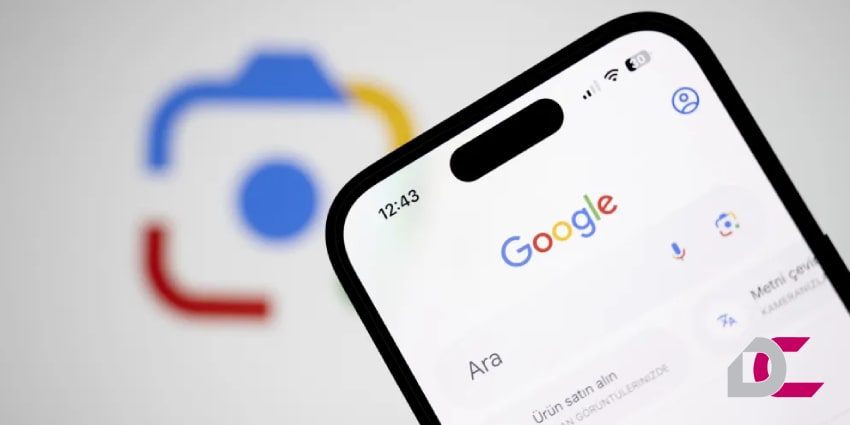
باید بدانید که دسترسی به این ابزار سادهتر از چیزی است که فکر میکنید و بستگی به نوع گوشی شما دارد:
- در اندروید: اغلب به صورت پیشفرض در برنامه دوربین (Camera)، برنامه Google Photos و دستیار گوگل (Google Assistant) وجود دارد. آیکون آن شبیه به یک دوربین رنگی کوچک است.
- در آیفون (iOS): باید اپلیکیشن Google یا Google Photos را از اپ استور دانلود نمایید. دکمه لنز در نوار جستجوی این برنامهها قرار دارد.
- در کروم دسکتاپ: اگر روی هر عکسی در مرورگر کروم راست کلیک کنید، گزینه Search Image with Google را خواهید داشت که همان نسخه دسکتاپ گوگل لنز محسوب میشود.
استفاده در Google Maps
زمانی که در گوگل مپ وارد صفحه یک رستوران میشوید، روی عکسهای غذا کلیک نمایید. اگر آیکون لنز را بزنید، گوگل به شما میگوید نام آن غذا چیست و دیگران چه نظری درباره آن دادهاند.
همچنین پیشنهاد میشود مقاله انقلاب در تصویرسازی با گوگل Imagen 3 را نیز مطالعه نمایید.
آشنایی با 3 ترفند مخفی گوگل لنز که 90% افراد نمیدانند
در این بخش میخواهیم ترفندهایی را به شما بگوییم که این ابزار را به یک سلاح مخفی تبدیل میسازن:
کپی در گوشی، پیست در کامپیوتر
در صورتی که با همان اکانت گوگلی که در کروم کامپیوتر لاگین هستید، در گوشی خود وارد گوگل لنز شوید، میتوانید متنی را از روی کاغذ اسکن کنید و گزینه Copy to Computer را بزنید. متن بلافاصله در کلیپبورد کامپیوتر شما کپی میشود! واقعت جذاب نیست؟
اسکن بارکد و QR Code بدون نرمافزار اضافی
دیگر نیازی ندارید که برنامههای اسکنر تبلیغاتی نصب کنید. گوگل لنز به صورت بومی و با امنیت بالا تمام بارکدها را برای شما اسکن مینماید.
سفارش هوشمند غذا با گوگل لنز
زمانی که در رستوران هستید، دوربین را روی منو بگیرید. گوگل لنز عکسهای غذاهای لیست شده را از گوگل مپ پیدا نمودخ و نظرات کاربران درباره آن غذای خاص را به شما نشان میدهد تا بهترین غذا را سفارش دهید.
وقتی گوگل لنز کار نمیکند چه کنیم؟
اگر در کار با گوگل لنز به مشکل خوردید، قبل از ناامید شدن این 3 راهکار سریع را تست کنید:
- بررسی مجوز دوربین
گاهی اوقات بعد از آپدیت گوشی، دسترسی اپلیکیشن گوگل به دوربین قطع میشود. به تنظیمات بروید و در بخش Apps، مجوز Camera را برای Google چک نمایید.
- پاک کردن حافظه کش
اگر برنامه کند شده است، به مسیر Settings > Apps > Google > Storage بروید و دکمه Clear Cache را بزنید.
- نور محیط را تنظیم کنید
گوگل لنز برای کارکرد درست به نور مناسب و کنتراست نیاز دارد. در صورتی که در محیط تاریک هستید، حتما فلاش (Flash) را داخل خودِ برنامه روشن نمایید. برای خرید شارژ کارتریج 10A اچ پی کلیک کنید.

سخن پایانی
در نهایت، همانطور که دیدید، گوگل لنز فاصله بین دیدن و دانستن را از بین میبرد. در دنیایی که اطلاعات با سرعت بالایی منتقل میشود، استفاده از ابزارهایی مثل گوگل لنز روشهتی صرفهجویی در زمان است. اگر تا امروز از این ابزار استفاده نکردهاید، همین حالا دوربین خود را باز کنید و جهان را با دیدی جدید امتحان کنید. آینده جستجو، کلمات نیستند؛ تصاویر هستند.
منبع: lens.google

دیدگاهتان را بنویسید