
حذف سوژه از عکس: راهنمای جامع 2025 با ابزارهای آنلاین و تکنیکهای حرفهای
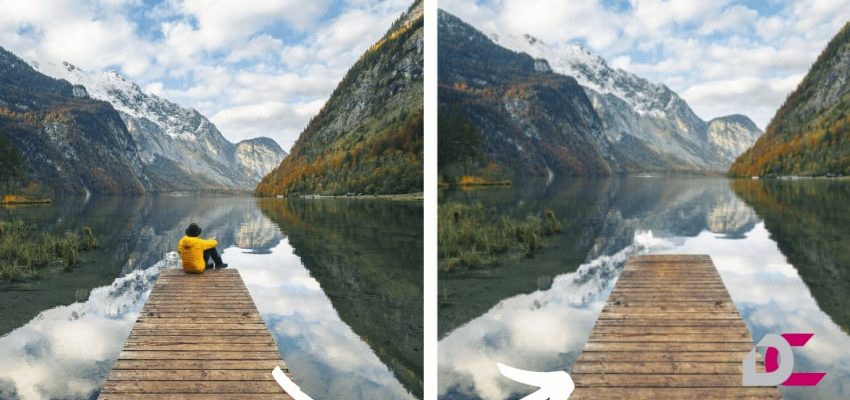
آیا تا به حال یک عکس خاص ثبت کردهاید که ناگهان با حضور یک فرد غریبه، یک سطل زباله یا یک شیء نابجا، تمام زیبایی و حس آن از بین رفته باشد؟ این تجربهای مشترک بوده که برای بسیاری از افراد اتفاق افتاده است.
خوشبختانه، دیگر نیازی نیست این عکسهای خود را دور بیندازید یا حذف کنید. امروزه، فرآیند حذف سوژه از عکس به لطف پیشرفت تکنولوژی و هوش مصنوعی، به یک مهارت در دسترس و آسان تبدیل شده است. در این مقاله از مجله دیجی کارتریج، قصد داریم شما را با تمام زوایای پنهان و آشکار این تخصص آشنا کنیم.
- اهمیت حذف اشیاء از تصاویر
- ابزارهای آنلاین و هوش مصنوعی حذف سوژه
- مراحل کلیدی برای حذف سوژه از عکس با دقت بالا
- اپلیکیشنهای موبایل برای حرف شی اضافی از عکس
- اشتباهات رایج در حذف سوژه از تصویر
- سخن پایانی
- سوالات متداول
اهمیت حذف اشیاء از تصاویر
در دنیای بصری امروز، یک تصویر تمیز و بدون عناصر مزاحم، اثرگذاری بسیار بیشتری دارد. این مهارت در زمینههای مختلفی کاربرد دارد:
- عکاسی شخصی و شبکههای اجتماعی: تصور نمایید در یک منظره زیبا عکس گرفتهاید اما توریستهای دیگر در پسزمینه حضور دارند. با حذف آنها، تمام تمرکز بر روی شما و زیبایی محیط قرار میگیرد.
- طراحی گرافیک و تبلیغات: ایجاد تصاویر تبلیغاتی خلاقانه و تمیز، نیازمند حذف یا جابجایی عناصر مختلف برای رسیدن به بهترین ترکیببندی است.
- عکاسی محصول و تجارت الکترونیک: برای نمایش بهتر یک محصول، لازم است تمام عناصر اضافی و حواسپرتکن از کادر حذف شوند تا خریدار تنها روی محصول تمرکز کند.
- مرمت عکسهای قدیمی: پاک کردن لکهها، پارگیها یا اشیاء ناخواسته از عکسهای خاطرهانگیز قدیمی، به آنها جان دوبارهای میبخشد.
ابزارهای آنلاین و هوش مصنوعی حذف سوژه
سریعترین راهکار برای کاربران مبتدی تا متوسط، استفاده از ابزارهای آنلاین مبتنی بر هوش مصنوعی است. این وبسایتها با الگوریتمهای پیشرفته، سوژه مورد نظر شما را شناسایی کرده و با بافت اطراف آن جایگزین میکنند.
مزایای کلیدی حذف سوژه از عکس
- بدون نیاز به نصب نرمافزار: تمام فرآیند در مرورگر شما انجام میشود.
- سرعت بسیار بالا: در عرض چند ثانیه نتیجه را مشاهده میکنید.
- یادگیری آسان: در اغلب موارد فقط نیاز به کشیدن براش روی سوژه دارید.
- دسترسی از هر دستگاه: با کامپیوتر، تبلت یا موبایل قابل استفاده هستند.
در جدول زیر، چند مورد از بهترین ابزارهای آنلاین در این زمینه را مقایسه کردهایم:
| نام ابزار | ویژگی برجسته | سطح کاربری مناسب | مدل قیمتگذاری |
| Cleanup.pictures | سادگی و سرعت فوقالعاده | مبتدی | رایگان (با محدودیت رزولوشن)، پولی |
| Fotor Object Remover | مجموعه ابزارهای ویرایش کامل | مبتدی تا متوسط | رایگان (محدود)، اشتراکی |
| Canva Magic Eraser | یکپارچگی با پلتفرم طراحی Canva | مبتدی | نیازمند اشتراک Canva Pro |
| Inpaint Online | الگوریتم قدرتمند بازسازی بافت | متوسط | پولی (بر اساس اعتبار) |
این ابزارها نقطه شروعی عالی به شمار میروند، اما برای کارهای بسیار پیچیده و دقیق، ممکن است محدودیتهایی داشته باشند.
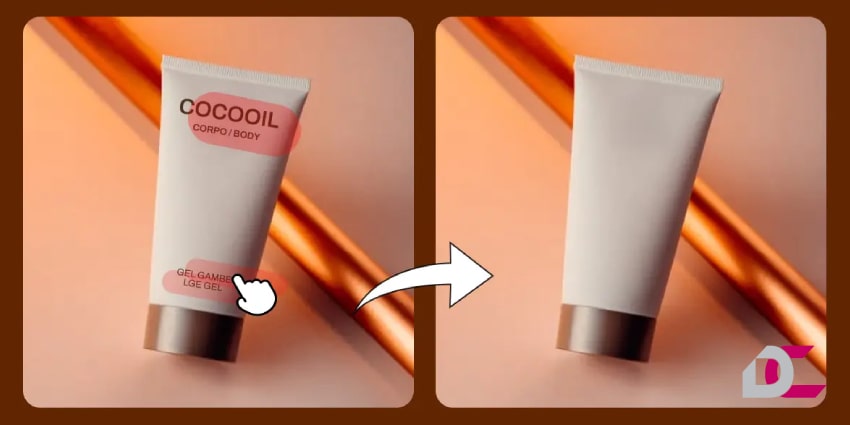
مراحل کلیدی برای حذف سوژه از عکس با دقت بالا
به منظور دستیابی به یک نتیجه حرفهای و غیرقابل تشخیص، صرفاً انتخاب ابزار کافی نیست. لازم است یک فرآیند مشخص را دنبال نمود. فرقی نمیکند از فتوشاپ استفاده میکنید یا یک ابزار آنلاین، این مراحل به شما کمک میکنند تا فرآیند حذف سوژه از عکس را به بهترین شکل ممکن انجام دهید. این یک چکلیست ذهنی است که متخصصان همیشه در نظر دارند.
تحلیل تصویر
- بررسی پسزمینه: آیا پسزمینه ساده و یکنواخت است یا پیچیده و پر از جزئیات؟ حذف از پسزمینههای ساده بسیار راحتتر است.
- بررسی نور و سایهها: سوژهای که قرار است حذف شود، چه سایهای روی محیط اطراف انداخته است؟ پس از حذف سوژه، باید فکری هم به حال سایه آن بکنید.
- بررسی بافت (Texture): بافت قسمتی که سوژه آن را پوشانده، چیست؟ آیا چمن، آسفالت، پارچه یا آب است؟ ابزار شما باید بتواند این بافت را به درستی بازسازی کند.
انتخاب دقیق سوژه
با دقت هرچهتمامتر، محدودهی سوژهای که میخواهید حذف شود را انتخاب نمایید. سعی کنید کمی از پسزمینه اطراف سوژه را هم در انتخاب خود بگنجانید تا ابزار، اطلاعات بیشتری برای بازسازی داشته باشد.
انتخاب ابزار مناسب
بر اساس تحلیلی که در گام اول انجام دادید، بهترین ابزار را انتخاب کنید. برای پسزمینههای پیچیده، ابزارهای حرفهای مانند فتوشاپ کنترل بیشتری به شما میدهند.
تکنیک Content-Aware Fill جهت حذف سوژه از عکس در فتوشاپ
یکی از قدرتمندترین ابزارها در نرمافزار فتوشاپ، قابلیت Content-Aware Fill است. این ابزار با هوشمندی تمام، پیکسلهای اطراف محدوده انتخابی شما را تحلیل کرده و بهترین جایگزین را برای پر کردن فضای خالی پیدا میکند. برای استفاده از آن مراحل زیر را دنبال کنید:
- نخست لازم است با ابزار Lasso Tool یا Object Selection Tool سوژه را با دقت انتخاب کنید.
- به منوی Edit بروید و گزینه Content-Aware Fill را انتخاب کنید.
- در پنجره باز شده، فتوشاپ پیشنمایشی از نتیجه را به شما نشان میدهد. شما میتوانید با استفاده از براش، به فتوشاپ بگویید از کدام قسمتهای تصویر برای بازسازی الگو بگیرد (ناحیه سبز رنگ).
- پس از تایید نهایی، فتوشاپ یک لایه جدید با قسمت اصلاح شده ایجاد میکند که این یک مزیت بزرگ برای ویرایشهای غیرمخرب است.
اپلیکیشنهای موبایل برای حرف شی اضافی از عکس
امروزه بسیاری از ما ترجیح میدهیم ویرایشهای خود را به سرعت روی گوشی هوشمند انجام دهیم. خوشبختانه اپلیکیشنهای قدرتمندی برای این منظور توسعه یافتهاند.
- Snapseed (گوگل): ابزار Healing در این اپلیکیشن رایگان، برای حذف اشیاء کوچک و متوسط عملکردی عالی دارد.
- Adobe Photoshop Fix: این اپلیکیشن تخصصی ادوبی، ابزارهای روتوش و ترمیم حرفهای را به موبایل شما میآورد.
- TouchRetouch: این اپلیکیشن به طور تخصصی تنها به منظور حذف اشیاء ناخواسته طراحی شده و رابط کاربری بسیار ساده و متمرکزی دارد. با ابزار Line a Remover آن میتوانید به راحتی سیمهای برق یا خطوط مزاحم را حذف کنید.
- PicsArt: این اپلیکیشن محبوب، علاوه بر هزاران قابلیت دیگر، یک ابزار Clone و Remove قدرتمند دارد که برای کارهای سریع و اشتراکگذاری در شبکههای اجتماعی بسیار مناسب است.
همچنین پیشنهاد میشود مقاله تشخیص فونت از روی عکس + همه نکاتی که باید بدانید را نیز مطالعه نمایید.
اشتباهات رایج در حذف سوژه از تصویر
با آگاهی از این اشتباهات و اجتناب از آنها، کیفیت خروجی خود را به شکل چشمگیری بالا ببرید.
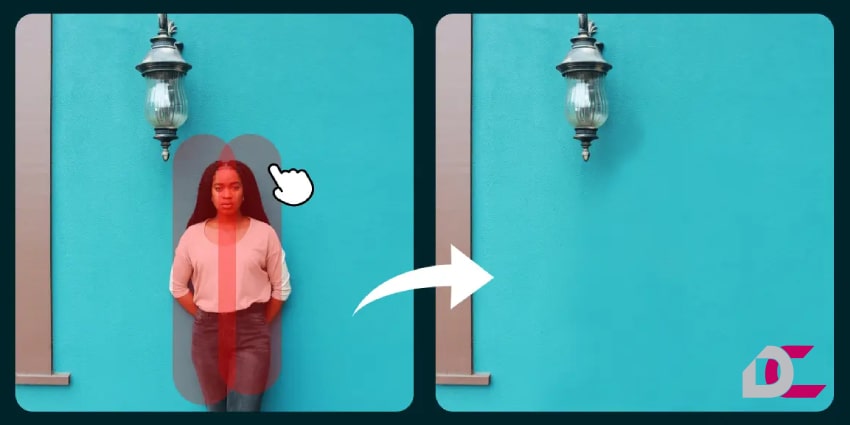
- نادیده گرفتن سایهها: وقتی شما یک سوژه را حذف میکنید اما سایه آن روی زمین باقی میماند، تصویر کاملاً غیرطبیعی به نظر میرسد. همواره به خاطر داشته باشید که سایه سوژه را نیز همراه با خودش حذف کنید.
- ایجاد لبههای سخت و مشخص: در صورتی که انتخاب شما دور سوژه خیلی دقیق و تیز باشد، پس از حذف، یک مرز بین ناحیه ترمیمشده و بقیه تصویر ایجاد میشود. همیشه سعی کنید انتخاب شما کمی نرمی (Feather) داشته باشد.
- الگوهای تکراری و مشهود (Cloning Pattern): در استفاده از ابزارهایی مانند Clone Stamp، در صورتی که به طور مداوم از یک نقطه برای نمونهبرداری استفاده کنید، یک الگوی تکراری و قابل تشخیص در تصویر ایجاد میشود. همیشه از نقاط مختلف نمونهبرداری کنید تا بافت طبیعی به نظر برسد.
- عدم تطابق نور و رنگ: گاهی ناحیه ترمیمشده، از نظر روشنایی یا تُن رنگی با محیط اطراف کمی تفاوت دارد. پس از حذف سوژه، با ابزارهای تنظیم نور و رنگ (مانند Curves یا Levels) این ناهماهنگی را برطرف کنید.
- کار روی تصویر با رزولوشن پایین: هرچقدر کیفیت و رزولوشن تصویر اولیه شما بالاتر باشد، ابزارهای هوشمند اطلاعات بیشتری برای تحلیل و بازسازی خواهند داشت و نتیجه نهایی بسیار تمیزتر و طبیعیتر خواهد بود.
سخن پایانی
در نهایت، هنر حذف سوژه از عکس ترکیبی از دانش فنی، دقت به جزئیات و نگاهی هنرمندانه خواهد بود. این مهارت به شما قدرت میدهد تا داستان تصویرتان را آنطور که میخواهید روایت کرده و کنترل کاملی بر عناصر بصری آن داشته باشید.
ما در این مقاله از دیجی کارتریج از سادهترین ابزارهای آنلاین مبتنی بر هوش مصنوعی شروع کردیم، به سراغ اپلیکیشنهای کاربردی موبایل رفتیم و با تکنیکهای حرفهای در نرمافزار قدرتمندی مانند فتوشاپ ادامه دادیم. مهمتر از همه، شما را با اشتباهات رایجی آشنا کردیم که اجتناب از آنها، کار شما را از سطح آماتور به حرفهای ارتقا میدهد. همچنین شارژ کارتریج 78a را نیز ببینید.
سوالات متداول
1. بهترین برنامه رایگان برای حذف اشیاء از عکس در موبایل کدام است؟
اپلیکیشن Snapseed که توسط گوگل ارائه شده، یکی از بهترین و کاملترین گزینههای رایگان است. ابزار Healing آن برای حذف عناصر کوچک و متوسط بسیار قدرتمند عمل میکند.
2. آیا حذف سوژه از عکس باعث کاهش کیفیت آن میشود؟
در صورتی که از ابزارهای معتبر و تصاویر با رزولوشن بالا استفاده نمایید، کاهش کیفیت محسوس نخواهد بود. ابزارهای حرفهای نظیر فتوشاپ، ویرایش را به صورت غیرمخرب و در لایهای جداگانه انجام میدهند که به حفظ کیفیت اصلی کمک میکند.
3. چگونه میتوان افراد را از پسزمینه یک عکس شلوغ حذف کرد؟
برای پسزمینههای شلوغ، استفاده از ابزارهای دستی در فتوشاپ مانند Clone Stamp Tool و Content-Aware Fill با کنترل دقیق، بهترین نتیجه را میدهد. ابزارهای هوش مصنوعی ممکن است در تشخیص و بازسازی پسزمینههای پیچیده دچار خطا شوند.
4. آیا امکان حذف یک نوشته یا واترمارک از روی عکس وجود دارد؟
بله، تکنیکهای حذف سوژه برای پاک کردن متن و لوگو نیز کاربرد دارند. اما باید بدانید که حذف واترمارک از تصاویری که حق کپیرایت دارند، غیراخلاقی و در بسیاری از موارد غیرقانونی است. این آموزشها باید برای اصلاح تصاویر شخصی به کار گرفته شوند.
5. تفاوت ابزار Healing Brush و Clone Stamp در فتوشاپ چیست؟
Clone Stamp دقیقا پیکسلها را از یک نقطه به نقطه دیگر کپی میکند. اما Healing Brush علاوه بر کپی کردن، پیکسلها را با نور، سایه و بافت ناحیه مقصد ترکیب میکند تا نتیجهای طبیعیتر و یکپارچهتر حاصل شود.

دیدگاهتان را بنویسید